✏️ Editar Lead
El CRM permite editar la información de los leads registrados, facilitando la actualización de datos cuando sea necesario.
Pasos para Editar un Lead
1. Accede al CRM Dashboard
- Ingresa al módulo CRM.
- Localiza el lead que deseas editar, usando los filtros o la búsqueda general.
2. Ubica la Columna "Actions"
En la tabla de resultados, busca la columna Actions (Acciones).
3. Haz Clic en el Ícono de Edición
- Selecciona el botón con el ícono de lápiz, identificado con el tooltip "Edit".
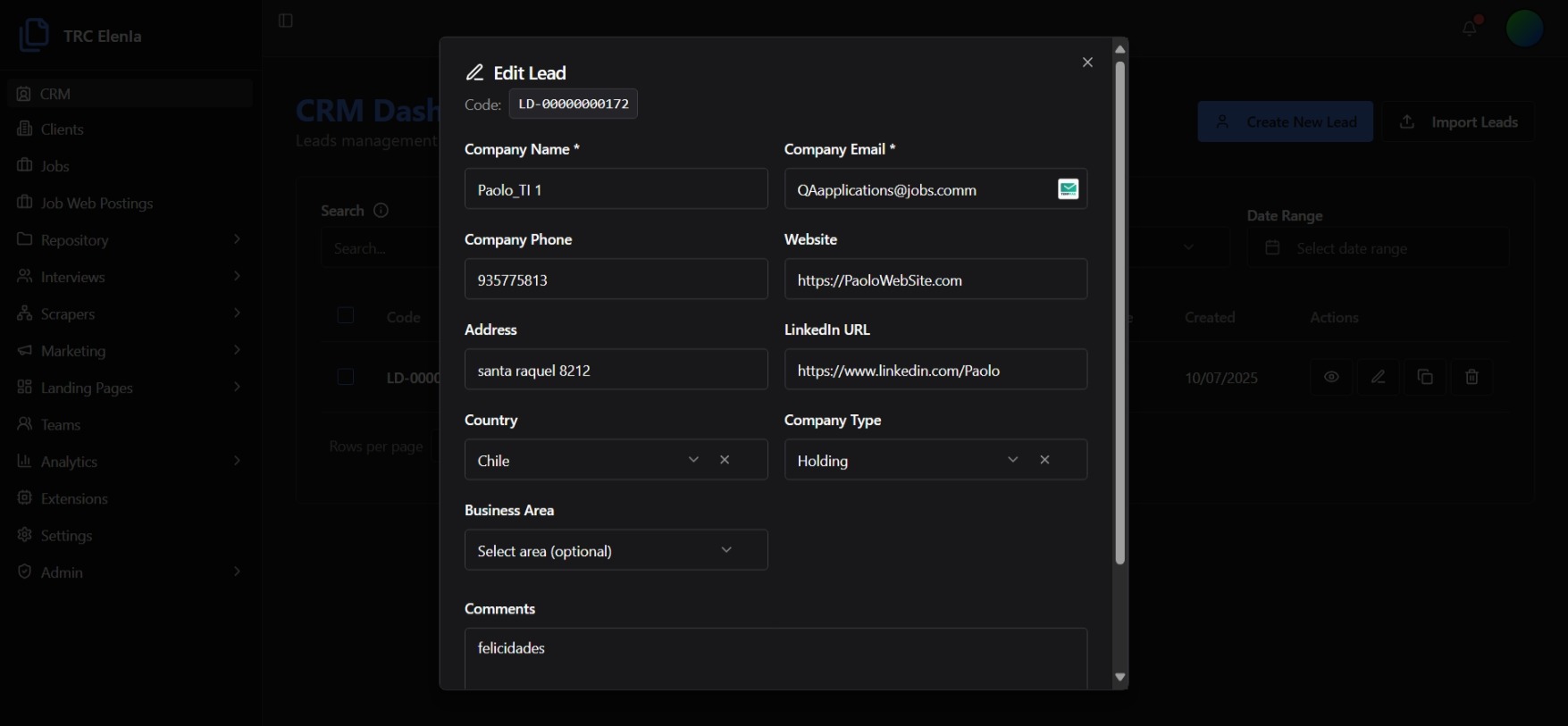
- Esto abrirá el formulario de edición del lead.
4. Modifica los Datos del Lead
Se abrirá el formulario con los datos actuales del lead. Los campos editables son:
| Campo | Descripción | Obligatorio |
|---|---|---|
| Company Name | Nombre de la empresa o lead. | ✅ Sí |
| Company Email | Correo electrónico de contacto. | ✅ Sí |
| Company Phone | Teléfono de contacto. | Opcional |
| Website | Sitio web de la empresa. | Opcional |
| Address | Dirección física del lead. | Opcional |
| LinkedIn URL | Perfil de LinkedIn de la empresa. | Opcional |
| Country | País donde se ubica la empresa. | Opcional |
| Company Type | Tipo de empresa (Holding, PYME, etc.). | ✅ Sí |
| Business Area | Área de negocio relacionada. | Opcional |
| Comments | Comentarios o notas internas. | Opcional |
5. Guarda los Cambios
- Luego de modificar los campos necesarios, haz clic en el botón "Save" o el botón equivalente para guardar los cambios.
- El sistema actualizará la información del lead en la base de datos.
✅ Consideraciones Adicionales
- Algunos campos como el Código del Lead no pueden editarse (se muestran como solo lectura).
- La edición del lead no afecta los eventos ni contactos relacionados previamente registrados.
- Si dejas campos opcionales en blanco, el sistema simplemente los omitirá.